Visualizzazione post con etichetta guide. Mostra tutti i post

Guida: Scaricare i video da Netflix

Vi piacere un film visto su Netflix e vorreste guardarvelo in treno senza consumare dati mobile ? Ecco la soluzione. Se avete un abbonamento a Netflix, allora potete anche scaricare in locare i film, i documentari o le serie TV più interessanti per poterle rivedere con calma e senza l'assillo di consumare dati mobile, ad esempio. Per farlo basta l'applicazione giusta e un account Netflix.

1. Impostare il programma 

Scaricate FreeNetflixDownloader ed installatela. Al primo avvio dovrete inserire nome utente e password Netflix affinchè il programma possa accedere al servizio di video streaming per scaricare i video. Clicchiamo ora su Settings e Audio Language per scegliere Italian, cosi da scaricare il video con l'audio in italiano (se disponibile) e non in inglese o altre lingue.


2. Avvio del Download 

Per scaricare un film basterà collegarsi su Netflix tramite browser, cliccare sul film da scaricare, quindi copiare l'indirizzo Web presente nella barra degli indirizzi utilizzando i tasti U+c. Ora basterà portarsi sul programma FreeNetflixDownloader e cliccare su Paste per veder apparire dopo qualche istante l'anteprima del film nella schermata.

A questo punto clicchiamo sull'icona dell'ingranaggio per scegliere la risoluzione e poi sul simbolo del download al centro dell'anteprima del film per avviare il download. Il film verrà scaricato nella cartella c:\users\NOMEUTENTE\Videos, ma possiamo cambiarla cliccando su Settings, Output folder.

La versione gratuita del programma permette di scaricare video alla risoluzione massima di 480p con audio stereo. Per poter scaricare i video ad alta risoluzione occorre acquistare una licenza al costo di 12,99 dollari.

Guide: Cambiare l'immagine del profilo di Netflix

Da alcuni mesi Netflix ha introdotto la possibilità di cambiare l'immagine del profilo del vostro account della piattaforma di streaming più famosa al mondo. In questo periodo, questo cambiamento va molto di moda, e può essere che qualcuno non abbia ancora capito come fare, perciò siamo qui ad indicarvi la strada per poterlo fare in completa autonomia.

Diciamolo in completa sincerità la faccina che ride in maniera sistematica di Netflix non è che sia molto carina. Per questo motivo il sottoscritto ha deciso di cambiare l'immagine del profilo, in quanto non tutte le giornate sono così belle da vedere una faccina che ride quando devi scegliere il tuo profilo, visto che possiedo un account in condivisione.


Se la pensate come il sottoscritto, oppure più semplicemente volete cambiare soltanto l'icona del profilo senza un motivo specifico, basta che seguite i seguenti passi:

Dovete entrare in Gestisci i profili, poi dovete cliccare sulla matita per due volte e scegliete una nuova icona fra quelle messe a disposizione. Sono presenti le icone classiche, oppure da qualche mese sono state introdotte anche icone relative alle serie tv presenti sulla piattaforma di streaming, la più gettonata è La Casa di Carta o meglio La Casa di Papel. Fra queste potete scegliere anche l'icona del professore di Tokyo o di Berlino, ma è possibile scegliere anche quelle di Orange is the New Black. A questo punto cliccate sulla nuova icona, che avete deciso di scegliere per sostituire la precedente, e poi Procedi e Salva per confermare.

Guide: Come migliorare l'autonomia della batteria del tuo telefono

Hai problemi con la batteria ? Diminuisce sempre di più l'autonomia del tuo dispositivo ? Ecco alcune idee per migliorare le sue performance. Bastano alcune buone abitudini per aumentare notevolmente la durata della batteria del vostro smartphone. Nel caso queste idee non dovessero funzionare, molto probabilmente la vostra batteria ha qualche problema, e vi consigliamo di far vedere lo smartphone al centro d'assistenza più vicino.

Spesso ci ritroviamo con la batteria improvvisamente scarica e ci rendiamo conto che la sua durata è calata drasticamente nonostante il telefono in questione abbia solo pochi mesi di vita. Come è possibile ? in molti casi non è necessario sostituire la batteria o eseguire interventi tecnici sul telefono. Dopo essersi assicurati che la batteria sia fisicamente integra e funzionante, così come il caricatore, non ci resta che seguire i seguenti passi:


1. Testiamo la batteria 

Andiamo nelle impostazioni del nostro smartphone e cerchiamo batteria e successivamente Stato Batteria. Questo ci mostra in percentuale la capacità della batteria e un giudizio testuale sul suo stato di salute. Se usiamo Android possiamo anche scaricare l'app AccuBattery, che attraverso un'interfaccia grafica curata e disponibile in italiano, ci mostra le informazioni principali relative alla batteria.

Se anche questo passo ci dice che la batteria è in buono stato, o comunque non in pessime condizioni da dover essere cambiata, allora possiamo aiutare la sua autonomia con le seguenti impostazioni:

2. Disattiviamo le notifiche 

Disinstalliamo le applicazioni che non usiamo mai e disattiviamo completamente le notifiche in tempo reale per la maggior parte delle applicazioni, escluse quelle di messaggistica, sveglie, posta e calendari.

3. Regoliamo la luminosità

Spegniamo la regolazione automatica della luminosità dello schermo. Impostandola al 50 / 70 %. La maggior parte della batteria viene sprecata per retro illuminare il display dello smartphone.

4. Spegniamo Wi-Fi, Bluetooth e NFC

Se non stiamo usando queste connessioni, disattiviamole definitivamente accedendo alle impostazioni. Insieme alla funzione di luminosità, citata proprio sopra, sono quelle che consumano maggior parte della batteria.

5. Stop agli aggiornamenti automatici 

iOS e Android dispongono di una funzione che aggiorna automaticamente app e sistema operativo. Controlliamo manualmente eventuali rilasci, una volta a settimana.

6. Attiviamo la modalità aereo 

Se ci troviamo in una zona priva di segnale, usiamo la modalità aereo. In questo modo lo smartphone non sprecherà autonomia ricercando continuamente un aggancio alla rete.

7. Eseguiamo cicli di ricarica regolari 

E' una buona abitudine caricare la batteria quando il livello scende sotto il 10% ed attendere la ricarica completa. Usiamo sempre accessori originali forniti in dotazione dal produttore.


Guide: Trucchi per Instagram

Instagram è il Social Network del momento. Milioni di utenti posta
no miliardi di contenuti tutti i giorni. E' un'importante opportunità di promozione della nostra attività ma per ottenere risultati validi è necessario conoscere le strategie giuste.

Avere un profilo Instagram attivo è con un buon seguito può essere uno strumento valido per farci conoscere sotto il profilo per farci conoscere sotto il profilo professionale, soprattutto se siamo liberi professionisti e lavoriamo in ambito creativo. Se possediamo una pagina Instagram ma non abbiamo ottenuto un riscontro positivo, probabilmente dobbiamo ancora adottare una strategia che consenta di attirare l'occhio degli utenti. Vediamo qualche trucco:

1. Contenuti di Valore 

Un errore comune di molti profili che non riscuotono successo riguarda i contenuti. Pubblicare foto di scarsa qualità senza un piano editoriale causa un basso coinvolgimento degli utenti. Postiamo solo contenuti di valore e originali, strettamente attinenti alla nostra nicchia di mercato e cerchiamo di dare uno stile inconfondibile alla pagina, magari utilizzando spesso un effetto fotografico specifico.


2. Tante Storie 

Le storie sono una vera e propria rivoluzione, usatele il più possibile per aggiornare i nostri seguaci del fatto che abbiamo aggiunto un nuovo contenuto alla pagina. Basta un tap a sinistra su La Tua Storia per fare foto, creare un video o caricare materiale già pronto. Le Storie migliori sono quelle in diretta. Non serve essere registi ma un tocco di originalità non guasta!!!

3. Commenta 

Facciamoci notare dai follower e da nuovi potenziali utenti che ancora non ci seguono: una buona strategia consiste nel lasciare circa 30 like e 10 commenti ogni ora sulle ultime fotografie postate dai nostri seguaci o da quelli di alcuni Big Account nella nostra nicchia di mercato. Commenti genuini e sempre diversi, copiare e incollare la stessa frase può essere penalizzante.

4. Hashtag fatti bene! 

Instagram permette l'attribuzione di 30 hashtag diversi per ogni contenuto. Restiamo nel limite compreso fra 20 e 25 etichette per foto. Stiamo parlando delle parole precedute dal simbolo # Scegliamo alcuni hashtag tra i più usati, con centinaia di migliaia di post pubblicati. Diamo un'occhiata alle etichette usate dai nostri concorrenti.

5. Comportamento giusto 

Tanti seguono degli account, attendono che ricambino il favore e a distanza di giorni e giorni smettono di seguire. In questo modo evitano che il nuovo seguace possa accorgersi che hanno smesso di guardare i suoi contenuti, mantenendolo tra i propri follower. Nonostante sia una pratica molto diffusa ed efficace, non è molto corretta.

6. Tag nelle foto 

Tagghiamo sulle nostre fotografie 5-10 account importanti nel nostro settore. Variando la quantità di tag e le combinazioni tra una foto e l'altra. Per tanto basta usare il simbolo @ seguito dal nome del profilo prescelto.

7. Piccoli investimenti 

Acquistiamo pubblicità da account più noti: contattiamo gli amministratori di una pagina e chiediamo quanto costra postare una storia, una foto o un video che invita i loro follower a seguirci.

8. Usare i bot 

Se tutte queste operazioni richiedono troppo tempo una soluzione valida sono i bot. Servizi online o programmi da installare nel computer, che dopo aver chiesto le credenziali d'accesso del nostro account, sono in grado di seguire i nostri account di nicchia compatibili col nostro. Tutte le attività possono essere impostate da noi, che decideremo concretamente come dovrà operare il software. I bot solitamente sono a pagamento e prevedono un abbonamento mensile Followliker, Instazood, Bigbangaram sono fra i più famosi.


Guida: Come cambiare la voce dell'assistente di Google

Google in ogni momento pensa a migliorare la qualità dei suoi servizi. Oggi parliamo dell'assistente di Google. Proprio in questo campo l'azienda sta lavorando per migliorare l' Assistente, spesso tende anche ad aggiungere nuove voci per gli utenti, in modo da ampliare la scelta dei clienti. Se ti interessa cambiare la voce del tuo assistente Google, questo articolo fa per te.


Come cambiare la voce dell'Assistente Google:

1. Premi a lungo il pulsante Home
2. Toccare il pulsante blu nell'angolo in alto a destra della finestra
3. Seleziona il pulsante del menu di overflow a tre punti nell'angolo in alto a destra
4. Scegli Impostazioni
5. Tocca Preferenze Seleziona la voce Assistente
6. Scegli una delle voci disponibili per sentire come suonano
7. Premi il pulsante Indietro o Home per salvare la scelta


Il primo passo è entrare nel menu delle impostazioni del tuo Assistente Google, presente sul tuo dispositivo. Per fare ciò, tieni premuto sul pulsante Home del tuo dispositivo fino a quando non viene visualizzato Assistant. Quindi, tocca il pulsante blu nell'angolo in alto a destra della finestra.

Infine, seleziona il pulsante del menu con tre puntini nell'angolo in alto a destra della pagina e scegli Impostazioni. Il prossimo passo è individuare il menu vocale dell'Assistente. Questo passaggio è relativamente semplice in quanto è sufficiente trovare l' opzione Preferenze e poi selezioniamo Assistente vocale .

Ora dovresti vedere un elenco di tutte le voci disponibili. Basta toccarli tutti fino a trovare la voce che preferisci e quindi tornare indietro per salvare la tua scelta.

In seguito, ogni dispositivo Assistente collegato al tuo account Google utilizzerà automaticamente la voce selezionata.

Guida: Abilitare la modalità Dark su Youtube

Dopo mesi di attesa, Google ha recentemente lanciato la famosa modalità Dark per l'applicazione Youtube su Android. Adesso, è disponibile a tutti e quindi anche sul tuo dispositivo potrai attivarla seguendo queste indicazioni.


Come abilitare la modalità dark su YouTube per Android:

1. Accedi alle impostazioni di YouTube
2.  Tocca la scheda Generale
3. Attiva / disattiva Tema Dark


1. Accedi alle impostazioni di YouTube

La prima cosa che devi fare per utilizzare la modalità oscura nell'app YouTube è accedere al menu delle impostazioni. Per fare questo di basterà cliccare sull'immagine del profilo, posizionata in alto a destra del vostro schermo. A questo punto, comparirà un menu in elenco con diverse opzioni. A questo punto andremo a cliccare sull'opzione Impostazioni verso la fine dell'elenco.

2. Tocca la scheda Generale


Una volta che sei sul menu delle impostazioni, dovrai cliccare su Generale come seconda opzione del successivo elenco.

3. Attiva / Disattiva Tema Dark


Una volta che sei nella scheda Generale, anche qui troverai la possibilità di effettuare diversi cambiamenti. Ancora una volta dovrai cercare la seconda opzione, ovvero quella che ti permette di attivare o disattivare il tema Dark. Toccando passerai immediatamente dal tema bianco a quello nero senza dover nemmeno riattivare l'applicazione di YouTube.

Guida Streaming: Infinity

Infinity dovrebbe riuscire a capire cosa ci piace guardare, ma non sempre propone contenuti perfettamente in linea con i nostri gusti. Per cercare di migliorare le proposte del portale, clicchiamo sulla freccia accanto al nostro nome, poi su Gestisci Account e nella barra di destra su Personalizza Infinity. Clicchiamo ora su Personalizza Infinity a centro della pagina e diamo "Pollice Su" ai film che ci piacciono tra quelli proposti, quindi clicchiamo su Chiudi.

Infinity permette di impostare fino a cinque profili aggiuntivi rispetto a quello "master", che non può essere modificato e che si riconosce dall'icona con la corona. I profili possono essere usati per creare delle preferenze di visione diversificate, ad esempio, uno può essere usato per i film per bambini, uno per quelli di fantascienza, uno per gli horror e via discorrendo. Per creare un profilo cliccate sulla freccia accanto al vostro nome, poi su Gestisci account, Crea/Modifica profili e infine su Aggiungi Profilo. Inserite un nome, ad esempio Film per bambini e una tipologia del profilo scegliendo tra adulto e bambino. Dopo aver creato il profilo potremo selezionarlo e quindi personalizzarlo votando i film che vorremmo apparissero in questo profilo. Per passare ad un altro profilo cliccate su Esci in alto a sinistra e scegliete il profilo da usare.


Forse non tutti sanno che mentre prima era possibile scaricare i film disponibili su Infinity solo su Tablet e Smartphone, adesso è possibile farlo anche su computer. Quando trovate un film scaricabile basta cliccare sul pulsante Download che si vede al di sotto della locandina. Se è la prima volta, che si usa questa funzione, Infinity vi proporrà di scaricare e installare il plugin pensato per abilitare i successivi download sul PC.

Per poter riprodurre correttamente i video, Infinity richiede una connessione con una velocità di almeno 1 MB. Velocità inferiori potrebbero creare complicazioni nella visualizzazione. Se dovessimo avere problemi di scarsa qualità dei video potremmo eseguire il test per verificare la velocità collegandoci su www.infinitytv.it/info/diagnosti. Se questa è bassa, allora potremmo provare a collegare il computer tramite cavo di rete, piuttosto che tramite WiFi, oppure spostare il router in modo da aumentare la potenza del segnale.

Guida Streaming: Amazon Prime Video

Normalmente, sui dispositivi mobile, Amazon Prime è impostato per riprodurre gli stream con qualità "buona". Con quest'impostazione Prime utilizzerà circa 0,6 GB di dati per trasmettere un'ora di video. Se utilizzate una connessione Wi-Fi oppure avete un piano dati particolarmente generoso, potreste migliorare questa qualità. Andando in impostazioni, poi su streaming e download, infine su qualità streaming e qui scegliere Superiore (1,3 GB dati all'ora) oppure Massima (5,8 GB di dati all'ora).

Ovviamente aumentare la qualità a massima porta dei vantaggi reali soltanto se avete un dispositivo con display almeno Full HD. All'interno del menu Streaming e download, andando su qualità download potrete stabilire quale dev'essere la qualità dei video scaricati. Se usate "buona", ogni ora di video scaricato occuperà 300 MB sul dispositivo, superiore 600 MB e Massima 900 MB.


Amazon contiene al suo interno una feature assolutamente straordinaria chiamata X-Ray. Attiva di default, questa feature permette di scoprire di tutto sul video in esecuzione. Ad esempio,cliccando sullo schermo è possibile far apparire una barra laterale nella quale vengono riportati i nomi di tutti gli attori coinvolti nella scena selezionata. La cosa ancora più interessante è possibile visualizzare, tramite Più Dettagli, ulteriori dati ripresi da IMDb, il portale per cinefili di proprietà di Amazon.

Su Amazon sono disponibili un gran numero di Serie TV e contenuti a puntate come "The Man in the high castle" o "Tom Clancy's Jack Ryan". La funzione autoplay di Amazon Prime permette di eseguire consecutivamente gli episodi di cui è composta una serie. Proprio come Netflix, anche Amazon Prime permette di personalizzare il modo in cui vengono visualizzati i sottotitoli. Aprite il menu, poi cliccate su Account e Impostazioni, poi sul tab Sottotitoli e scegliete lo stile preferito tra quelli proposti. Cliccate sul pulsante Modifica e scegliete il colore, la dimensione lo sfondo e la cornice che volete.

I film e le serie prensenti su Amazon Prime possono essere fruiti su computer, Smart TV, Console, dispositivi mobile e anche tramite l'Amazon Stick, ovviamente. Non tutti però sanno che nonostante l'applicazione Prime Video non sia supportata è possibile utilizzare anch il Chromecast di Google. E' possibile aggirare la limitazione tramite l'opzione screen-mirroring del Chromecast. Aprite il sito web di Amazon Prime video sul computer, quindi fate clic con il tasto destro sulla pagona o cliccate sull'icona del menu e scegliete Cast. Selezionate il Chromecast dal menu Cast To per inviargli il contenuto attualmente visualizzata sul pc.

I film presenti su Amazon Prime Video sono per tutti i gusti, proprio per questo alcuni di essi sono ovviamente sconsigliati alla visione dei bambini. Come fare per bloccarli ? Semplice, Account e impostazioni, poi Parental control e in PIN Prime Video cliccate modifica e inserite il vostro PIN di 5 cifre quindi cliccate su salva.

Guida: Come nascondere le immagini e i video di WhatsApp nella Galleria Android

Molti di voi ricevono messaggi di WhatsApp che includono file come immagini, video, audio, documenti e altri file. Ci sono persone che vogliono sempre dare un'occhiata alla galleria del tuo telefono. Se trovi le foto e i video di WhatsApp nella tua galleria e vuoi salvarli da occhi indiscreti, puoi nasconderli dalla galleria senza eliminare i file. 

Ecco come fare: 


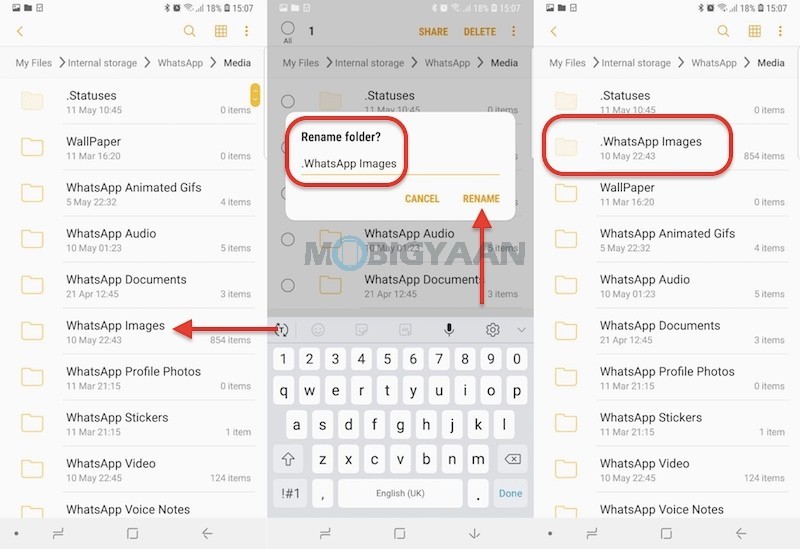
Per questo, basta andare al file manager integrato o a qualsiasi altra applicazione di gestione file di terze parti - come per esempio ES File Explorer - premere memoria interna -> WhatsApp e entrare nella cartella Media. 

Ovvero File Manager -> Storage Interno -> WhatsApp -> Media

Una volta nella cartella Media, rinonima la cartella che vuoi nascondere, assicurati di rinominarlo inziando con un punto. Abbiamo appena inserito un punto all'inizio della cartella "WhatsApp Images " per nasconderlo dalla galleria. 

Cosa succede quando aggiungi un punto ? 
Il sistema non scansiona i file multimediali da quella cartella nascondendoli alla fine dalla Galleria. Funzina anche per le altre cartelle, basta mettere anche in questo caso un punto all'inizio. 

La stessa cosa funziona anche con altre cartelle se vuoi nascondere i video di WhatsApp dalla Galleria.


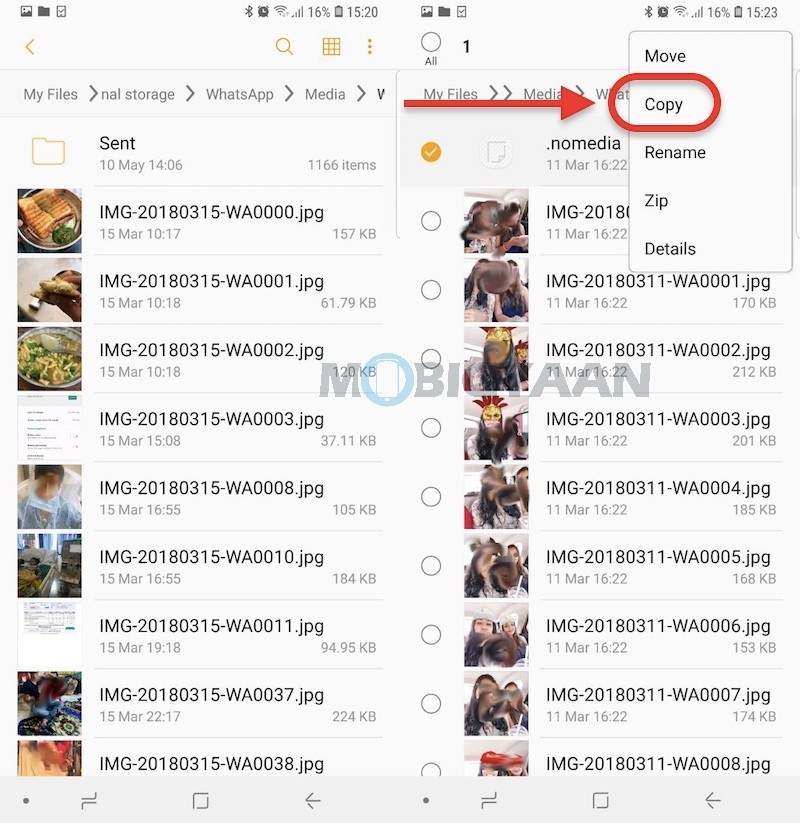
Questo metodo è facile, tuttavia, ciò che abbiamo trovato con questo trucco è quando ricevi nuove immagini su WhatsApp dopo aver cambiato il nome, WhatsApp creerà una cartella con lo stesso nome rendendola complessa per te dato che ora hai a che fare due cartelle di immagini WhatsApp. Puoi risolvere il problema. Tutto quello che devi fare è copiare il file .nomedia dalla cartella Inviati nella directory Immagini di WhatsApp. Non tutti i file manager sono in grado di creare un file vuoto. Il file .nomedia disabilita la scansione dei file multimediali contenuti nella cartella. 


Guide: Come scegliere lo smartphone giusto ?

Spesso quando dobbiamo acquistare uno smartphone, andiamo a comprarlo senza però mai farsi la domanda: Di quale dispositivo mobile ho bisogno. Anche per questo abbiamo deciso di scrivere questo articolo, per chi questa domanda almeno una volta nella vita l'ha pensata.

Hai bisogno di uno smartphone e ne hai bisogno adesso. Forse è il tuo primo telefono, forse il tuo contratto è in attesa di rinnovo, o forse hai appena fatto cadere il tuo ultimo dispositivo. Non preoccuparti. Ci sono molte buone opzioni, vediamole insieme.


SCOPRI QUALI SONO I TUOI BISOGNI 

Ci sono molte cose da considerare prima di acquistare il proprio telefono. Hai bisogno di un telefono con un display grande ? Preferisci usare una mano sola ? Stai cercando una lunga durata della batteria o il miglior telefono per usare la fotocamera. Hai bisogno di molto spazio per la tua collezione musicale? Hai bisogno di un telefono Dual-Sim ?

Ecco queste sono alcune delle domande da porsi prima di comprarlo. Inizia con la stesura delle funzionalità più importanti e usa questo per confrontare i dispositivi per garantire che il tuo nuovo smartphone, abbia le caratteristiche che ti servono.

SCEGLI UN SISTEMA OPERATIVO

Oggi ci sono due sistemi operativi per smartphone che vale la pena considerare: Android e iOS. Entrambi sono facili da usare e supportano una varierà di app e giochi. Mentre puoi passare da Android a iOS, passare da iPhone ad Android implica una soglia di apprendimento.

Android offre una scelta più ampia di dispositivi a prezzi diversi, offre più opzioni di personalizzazione e servizi ed app di Goole integrati. Se usi già cose come Google Maps, Gmail e Google Documenti, Android sarà il migliore come scelta per te. Presenta anche il miglior assistente virtuale, quello di Google.

L'iOS di Apple offre un'esperienza più uniforme ed accessibile, è più sicuro e l'esperienza in Apple Store e la qualità delle app sono leggermente migliori. Se hai già un MacBook o un iPad, probabilmente un iPhone avrà probabilmente più senso per te.

FUNZIONALITA' CHE VORRESTI NEL TUO TELEFONO

Scelgiere il telefono giusto per te può essere difficile, e non puoi fidarti della maggior parte dei dipendenti dei negozi, che mirano a vendere il proprio prodotto. Ti consigliamo, perciò, di guardarti intorno e di prendere confidenza con lo smartphone che desideri acquistare. Se non sai molto
delle specifiche, prova a portare con te un amico esperto se ne hai uno, ma in caso contrario, ci sono alcune cose a cui vorresti pensare.

DESIGN

Se vuoi qualcosa che puoi usare con una sola mano, prendilo e provalo. Oggi molti telefoni sono frontali e posteriori in vetro, ma questo li rende fragili. Verifica che la posizione del sensore di impronte digitali sia adatta anche a te. Il design giusto per te di solito lo si percepisce subito,
al primo contatto.

DISPLAY

Passerai molte ore a guardarlo, quindi assicurati che lo schermo dello smartphone sia di buone dimensioni e che abbia una risoluzione elevata. Consigliamo un minimo FULL HD, che sarà 1920 x 1080 pixel o 2160 x 1080 pixel se il modello dispone di uno schermo 18:9. In termini di tecnologia, gli OLED hanno un contrasto migliore, con neri più profondi rispetto agli schermi LCD e noi li preferiamo in generale.

PERFORMANCE

Questo sarà determinato principalmente da due questioni: PROCESSORE E RAM. Il processore è la cosa più importante, e più recente è - in generale - e migliore sarà in termini di velocità e efficenza energetica. Il chipset della serie A di Apple tende a battere la concorrenza. Per un telefono Android, Snapdragon 845 di Qualcomm è attualmente il migliore sul mercato. La RAM è più discutibile, consigliamo comunque un minimo di 4 GB di RAM. Questo non si applica agli iPhone, poichè gestiscono la gestione di memoria in modo diverso e non richiedono la stessa quantità di RAM.

SISTEMA OPERATIVO AGGIORNATO

Se acquisti un nuovo iPhone, riceverai l'ultima versione di iOS, ma questo non è sempre il caso dei telefoni Android. Poichè i produttori applicano spesso le proprie interfacce utente su Android, può richiedere un pò di tempo per ottenere gli ultimi aggiornamenti e non è possibile ottenere versioni future Android al momento della loro pubblicazione. La versione corrente da cercare è Android 8.0 Oreo, ma Android P è proprio dietro l'angolo.

UNA BUONA MACCHINA FOTOGRAFICA

Negli ultimi anni le telecamere degli smartphone hanno fatto passi da giganti. La scelta può essere sconcertante, ma è importante notare che le buone prestazioni della fotocamera sono molto più di un semplice conteggio di megapixel. Se non sei in grado di testare il telefono in questo settore, ti
consigliamo di leggere le informazioni e le recensioni presenti sul web.

DURATA DELLA BATTERIA

Al giorno d'oggi le batterie rimovibili sono rari. Controlla la durata della batteria nelle recensioni online. Il valore mAh ti darà qualche indicazione, ma la capacità è influenzata anche dalle dimensioni dello schermo, dalla risoluzione, dal software, e quindi devi guardare un pò oltre quel numero.

CONVERSAZIONE 

Gli smartphone di ultima generazione sono generalmente dotati di spazio di archiviazione sufficiente. Quando i telefoni da 16 GB erano comuni, si poteva esaurire lo spazio rapidamente. Si consiglia un minimo di 32 GB, ma 64 GB è meglio. Molto dipende da come si gestisce il proprio dispositivo, dobbiamo essere chiari. Ovviamente avrai bisogno di spazio se vorrai inserire la tua musica. Considera anche la possibilità di inserire una microSD in questo senso. Questo è possibile solo in dispositivi Android.

Guide: Scarica immagini da Pinterest

E' strano il modo in cui così tante persone usano Pinterest eppure è una delle piattaforme sociali meno discusse. Social costruito intorno alle foto, Pinterest ti aiuta a scoprire nuove tendenze e creazioni. Che tu stia cercando una ricetta, un regalo fai da te, citazioni, vestiti, Pinterest ha tutto.

Pinterest è una delle piattaforme più avvincenti. Una volta che inizi a usarlo, non vuoi più lasciarlo. Se scopri qualcosa di interessante, puoi aggiungerlo ai segnalibri o salvarlo in una delle tue bacheche. Le schede sono gli strumenti di segnalibri visibili. Queste schede possono essere pubbliche o private e possono essere condivise.

Tuttavia, queste schede sono disponibili solo all'interno del sito Web o dell'app di Pinterest e non funzionano offline. Potrebbero esserci momenti in cui desideri vedere questa raccolta che hai salvato in una delle schede ma non puoi senza internet. Per questo motivo Pinterest, fornisce un modo integrato per salvare le immagini e in questo post, ti diremo come salvare le immagini di Pinterest nella tua galleria sia su Dekstop, sia su dispositivi mobili.


SCARICARE IMMAGINI DI PINTEREST NELLA GALLERIA ANDROID: 

1. Avvia l'app di Pinterest sul tuo dispositivo Android. Apri l'immagine che desideri scaricare sul tuo telefono. 

2. Tocca l'icona a tre punti nell'angolo in alto a sinistra. Seleziona scarica immagine dal menu 

3. Se è il tuo primo download da Pinterest, chiederà il permesso di accedere ai media sul tuo dispositivo. Tocca consenti per concedere l'autorizzazione. Una volta che l'immagine è stata scaricata, riceverai un piccolo popup in basso che dice "Immagine salvata". 

4. Quindi apri l'app Gallery sul telefono e cerca la cartella Pins. L'immagine di Pinterest che hai appena salvato sarà disponibile qui. Inoltre, tutte le tue future immagini di Pinterest verrano salvate qui. 

SCARICARE LE IMMAGINI DI PINTEREST SU IPHONE

1. Apri l'app di Pinterest sul tuo dispositivo iOS.

2. Tocca l'icona a tre punti presente nella barra superiore. Dal menu seleziona Scarica Immagine.

3. Se ricevi un errore di autorizzazione, apri impostazioni telefono e tocca privacy. In privacy tocca foto. Cerca Pinterest toccalo. Nella schermata successiva in cui è indicato Consenti accesso alle foto, tocca Leggi e Scrivi. Torna all'app Pinterest e segui il secondo passaggio per scaricare le immagini. 

SCARICA LE IMMAGINI DI PINTEREST SUL DESKTOP

Sfortunatamente, Pinterest non offre un'opzione per scaricare le immagini su un desktop. Dovrai utilizzare la funzione di download nativo del tuo browser.

1. Apri il sito di Pinterest. Quindi fare clic sulla foto che si desidera scaricare. 

2. Nella schermata successiva, posiziona il mouse sull'immagine e fai clic col pulsante destro del mouse. Fai clic su Salva immagine come. Ti verrà chiesto di scegliere il nome e il percorso per scaricare l'immagine. Infine, fai clic su Salva. 

Guide: Come aggiungere più foto e video alle storie di Instagram

Sono finiti i tempi in cui caricare più storie su Instagram era un compito faticoso. Non è più necessario attendere che la prima immagine venga caricata completamente per aggiungere altre immagini o video.

Instagram ha appena implementato una funzionalità interessante su Android che consente di caricare più foto e video su storie di Instagram. Puoi caricare fino a 10 immagini o video o combinazione di entrambi. Instagram ha avuto questa funzione per i post dall'anno scorso.

Siamo sicuri che devi aver usato questa funzione di foto multiple nei post di Instagram almeno una volta. Nel caso non abbiate o non sappiate farlo, non vi preoccupate, ecco una piccola guida.


In precedenza per aggiungere una storia di Instagram esistente, dovevi prima caricare una foto o un video. Poi, dopo che la storia è stata aggiunta, potevi aggiungerne altre. Adesso, Instagram ha reso tutto più semplice:

1. Assicurati di avere l'ultima app di Instagram. Se è disponibile un aggiornamento prima effettua questo. 

2. Avvia l'app di Instagram. Tocca l'icona fotocamera nell'angolo in alto a sinistra per aprire la schermata della storia. Nella schermata storia, tocca l'icona della galleria presente nella parte inferiore. 

3. Quindi nell schermata successiva, toccare il pulsante "Seleziona più foto" nell'angolo in alto a destra. Le icone di selezione appariranno nell'angolo in alto a destra di ciascuna foto. Tocca le foto che desideri aggiugere. Tocca nuovamente per deselezionare una foto. 

4. Dopo aver selezionato le foto, toccare il pulsante avanti in basso. Ora puoi aggiungere adesivi, testo e altre cose creative. Una volta che l'album della tua storia è pronto, tocca nuovamente il tasto avanti. 

5. Tocca il pulsante condividi accanto a la tua storia per caricarli. Nel caso in cui desideri condividere queste immagini con i tuoi amici, tocca il pulsante invia accanto al nome del tuo amico. 

Guida: Youtube, riprodurre solo l'audio

Questa è una guida per chi vuole consumare meno traffico internet, senza rinunciare alla musica. Quando ci si trova a navigare sfruttando una connessione a consumo, o quando si dispone di un abbonamento intenet con velocità non entusiasmante, guardare video su Youtube può non essere una grandissima idea.

Se del video ci interessa solo la parte audio, esiste una soluzione a tutto ciò. Di base il servizio - Youtube - non permette di sentire solo l'audio, ma ricorrendo all'uso di un'apposita estensione per chrome, denominata Audio Only YouTube, questo è possibile.

Come installare Audio Only Youube:


1. Apriamo Chrome. Nel Chrome Web Store, facciamo clic sul pulsante + Aggiungi e poi su quello Aggiungi estensione per installare Audio Only YouTube.

2. Rechiamoci su YouTube, individuiamo il video che ci interessa e clicchiamoci sopra. Essendo l’estensione attiva di default, una volta avviata la riproduzione 
nel player comparirà un avviso che informa dell’uso dell’addon e verrà eseguito solo l’audio.

3. Quando necessario potremmo abilitare la riproduzione video facendo clic sull’icona dell’estensione nella barra degli strumenti di Chrome che diventerà così di 
colore grigio. Il video verrà dunque ricaricato e sarà normalmente visibile.

Guida: I migliori convertitori di Ebook

Converti i tuoi Ebook, e leggi i tuoi libri su ogni dispositivo 

Sei un appassionato di libri e vuoi leggere sui tuoi dispositivi mobili o fissi ?
Allora molto probabilmente avrai bisogno di un convertitore di ebook per poter far leggere ai tuoi dispositivi questi ebook. Questi convertitori di ebook gestiranno tutti i formati più comuni, PDF, Mobi, Kindle, Epub, ecc...
Molti Ebook sono protetti da DRM e la sua rimozione è in genere contraria ai termini del servizio del fornitore. E' un sistema per impedire la copia e la condivisione di materiale non autorizzato.

Ricorda che scaricare o condividere copie non autorizzate di ebook è una violazione dei copyright. Anche se il testo originale è di dominio pubblico (per esempio le opere di Shakespeare), il libro solitamente viene classificato come cosa separata.

Ecco una lista di Convertitori di Ebook:


1. Any Ebook Converter
Fantastico, intelligente e senza fronzoli, pieno di funzioni che normalmente ti aspetti di pagare. Consente di convertire in formati Epub, Mobi, Kindle, Pdf e Txt. Rimuove inoltre i DRM in maniera automatica. Una volta che il tuo libro è stato convertito, puoi modificare i suoi metadati, tra cui titolo,autore,data di pubblicazione, editore e immagine di copertina. Altamente raccomandato.

2. Calibre 
Un superbo lettore di ebook e convertitore, con la possibilità di aggiungere funzionalità extra. Prima di scaricare Calibre, tenete presente che non è in grado di gestire Kindle o altri file protetti da DRM, almeno che non si installi un plugin aggiuntivo per poter rimuovere i DRM. Calibre è prima di tutto un lettore di ebook - prima di un convertitore - ma svolge entrambi i lavori in maniera brillante.
Calibre è disponibile per Windows, Mac e Linux, con una versione portatile.

3. ZamZar
Zamzar è un convertitore di file online in grado di gestire una grande varietà di file, tra cui i formati di ebook. Potrete caricare il file da convertire e poi vi arriverà una e-mail contenente il link a una pagina web in cui sarà possibile scaricare il file convertito. Sicuramente sarebbe più carino un download diretto, ma ZamZar funziona così. Altrimenti potrete usare il servizio premium.

Guide: SSD vs. HDD: Le differenze

Fino a poco tempo fa, gli acquirenti di PC non avevano molta scelta su quale tipo di storage avere sul proprio laptop o sul PC desktop. Se hai acquistato un portatile, probabilmente avevi un'unità SSD, mentre se avevi preso un PC Desktop avevi un Hard Disk (HDD). Ora è possibile configurare la maggior parte dei sistemo con un HDD o un SSD o in alcuni casi entrambi.

HDD 

Il disco rigido tradizionale è lo storage di base non volatile su un computer. Cioè le informazioni su di esso non vanno via e non vanno via quando si spegne il sistema, come nel caso dei dati salvati nella RAM. Un disco rigido è essenzialmente un piatto di metallo con un rivestimento magnetico che memorizza i tuoi dati. Una testina di lettura / scrittura accede ai dati.


SSD 

Un SSD funziona in modo simile ad un disco rigido, ma i dati vengono invece memorizzati in chip di memoria flash interconnessi che conservano i dati anche in assenza di alimentazione. Questi chip di memoria flash sono di un tipo diverso da quello usato dalle USB. Possono sostituire i tradizionali alloggiamenti , e possono essere installati in uno slot di espansione PCIe o essere montati direttamente sulla scheda madre. Configurazione usata nei portatili di fascia alta.

Vantaggi e Svantaggi 

Sia gli SSD che i dischi rigidi eseguono lo stesso lavoro, avviano il sistema e archiviano le applicazioni e i file personali. Ma ogni tipo di storage ha i suoi pro e i suoi contro.

Prezzo: Gli SSD sono più costosi. Un disco rigido interno da 2,5 pollici da 1 TB costa tra 40 e 50 dollari, mentre un SSD della stessa capacità costa 250 dollari. Questo perchè i dischi rigidi usano una tecnologia più vecchia e più consolidata.

Capacità massima: sebbene le unità SSD per i consumatori superino i 4 TB, queste sono rare e molto costose. E' più probabile trovare unità da 500 GB o da 1 TB. Mentre il disco rigido da 500 GB è considerato una capacità "base" nel 2018. E non è difficile trovare dischi rigidi che vanno da 1 TB a 4 TB, ad un prezzo interessante.

Velocità: è qui che brillano gli SSD. Un PC dotato di SSD si avvierà in meno di un minuto e spesso in pochi secondi. Un disco rigido richiede tempo per accelerare le specifiche operative e continuerà a essere più lento di un SSD durante il normale utilizzo. Un PC o un Mac con un SSD si avvia più velocemente, avvia le app più velocemente e trasferisce file in maniera veloce.

Durata: un SSD non ha parti in movimento, quindi è più probabile che i tuoi dati siano al sicuro nel caso in cui si lasci cadere la borsa contenente il laptop.

Disponibilità: i dischi rigidi sono più abbondanti nel budget e nei sistemi meno recenti, ma gli SSD stanno diventando più diffusi nei laptop di alta fascia, rilasciati recentemente come l'Apple MacBook Pro. I desktop e laptop più economici, continueranno a offrire HDD, almeno per i prossimi anni.

Rumore: anche il disco più silenzioso emette un pò di rumore quando è in uso la rotazione dell'unità. I dischi rigidi più veloci daranno più rumore di quelli più lenti. Gli SSD non producono praticamente alcun rumore, dal momento che non sono meccanici.

Potenza: un SSD non dve spendere energia per far ruotare un piatto. Di conseguenza, nessuna energia viene sprecata dall'SSD, rendendoli più efficienti.  Su un desktop porterà una bolletta energetica inferiore. Su un laptop o un tablet, sarai in grado di ottenere più minuti di autonomia dell batteria.


In Conclusione i dischi rigidi vincono sul prezzo, capacità e disponibilità. Gli SSD funzionano meglio su la velocità, la robustezza, il rumore e la frammentazione. Se non fosse per i problemi di prezzo e capacità, gli SSD sarebbero i vincitori a mani basse. Adesso tocca a voi scegliere il più adatto per il vostro sistema.

Guide: Scovare e bloccare gli Stalker su Facebook

Quando fece per la prima volta capolino sul web, Facebook, nessuno avrebbe mai immaginato che questo social network in pochi anni divenisse lo strumento più importante del web. Abbiamo deciso di creare una sorta di rubrica dove svelare alcune funzioni di Facebook nascoste, oppure dove svelare qualche trucco per conoscerlo meglio, o più semplice sentirsi a proprio agio su questo social e più al sicuro.

Uno dei problemi principali dei Social Network - non parliamo solo di Facebook ma anche di tutti gli altri presenti sul web - sono gli Stalker. Per questo motivo abbiamo deciso di parlare di una funzione non ufficiale, ma molto utile specialmente per le giovani ragazze, di Facebook. In rete è infatti disponbile StalkScan (https://stalkscan.com) uno strumento molto utile che pone però come fine ultimo quello di individuare e rendere inaccessibili a soggetti terzi non autorizzati dati vari lasciati erroneamente in giro sui social network. Il sito si aggancia al motore di ricerca interno di Facebook, per trovare tutti i post, le foto, i tag e le informazioni che possono sfuggire anche all'occhio più attento.


Per usarlo basta inserire nell'apposita casella di ricerca l'URL del profilo di riferimento e fare clic sul pulsante con la lente di ingrandimento. Clicchiamo sul link che ci viene fornito in corrispondenza di Profile ed avremo accesso al profilo pubblico dell'utente di riferimento e quindi a tutti i dati che quest'ultimo ha lasciato alla merce di tutti o comunque a disposizione degli amici in comune.

Guide: Usare il Controller della PS4 su PC

Il controller della PS4 è un controller eccezionale, ma è progettato specificamente per la PlayStation 4. Ciò significa almeno sulla carta, che non è stato pensato per essere usato su PC. Non temere, dal momento che i PC sono sistemi così potenti e flessibili che è possibile ottenere praticamente qualsiasi periferica.

Per giocare ai giochi Steam con un DualShock 4, tutto ciò di cui hai bisogno è un programma wrapper per controller di terze parti chiamato DS4Windows e, se desideri usarlo in modalità wireless, un dongle Bluetotth o una connettività Bluetooth integrata. Ecco come farlo:


DS4Windows

La maggior parte dei giochi attuali in Windows usano XInput di Microsot, un'interfaccia che elabora gli input del controller Xbox 360 e Xbox One. DualShock 4 non invia comandi XInput, quindi è necessario un wrapper per tradurre i suoi input in qualcosa che il tuo PC può gestire facilmente. DS4Windows è un programma freeware apposito. Segui questi passaggi:

1. Scarica dal sito DS4Windows (http://ds4windows.com/) ed estrai il file sul tuo computer

2. Apri DS4Windows

3. Segui le istruzioni nella finestra a comparsa per assicurarsi che sia stato installato un driver gamepad generico per DualShock4

4. Chiudi DS4Windows e collega il tuo DualShock 4 al PC. 

5. Attendi che venga installato "Wireless Controller" e che venga visualizzato nell'elenco dispositivi. 

6. Apri nuovamente DS4Windows. Il DualShock4 dovrebbe apparire sotto Controllers con un simbolo USB sotto status, e Windows ti dirà che sta configurando un controller Xbox360. Questo è il DualShock 4 sotto mentite spoglie. 

7. Adesso puoi iniziare a giocare!

Tutto ciò che devi fare per usare DualShock 4 con il PC come controller cablato. Se desideri usarlo in modalità wireless è necessario fare qualche altro passaggio.

ACCOPPIAMENTO BLUETOOTH

Per associare il tuo DualShock 4 al PC tramite Bluetooth, devi spegnere e forzarlo in modalità di abbinamento. Se è collegato in modalità wireless alla tua PS4, tieni premuto il pulsante PlayStation per alcuni secondi e seleziona Suoni/Dispositivi, quindi disattiva DualShock. Se la barra luminosa non è accesa, sei a posto.

Con DualShock4 spento, tieni premuti i pulsanti PlayStation e premi per tre secondi finchè la barra luminosa inizia a lampeggiare due volte. Ciò significa che è in modalità di accoppiamento Bluetooth. Fai clic con il tasto destro sull'icona Bluetooth nella barra delle applicazioni e fai clic su " Aggiungi un dispositivo Bluetooth " . Seleziona "Wireless Controller " e attendi che si accoppi.

Con il controller wirelles collegato ai dispositivi Bluetooth, apri nuovamente DS4Windows e assicurati che il gamepad sia visualizzato con un simbolo Bluetooth in stato. Ora è connesso in modalità wireless e funziona come Xbox 360.

Come conoscere meglio i tuoi amici di Facebook

Quando fece per la prima volta capolino sul web, Facebook, nessuno avrebbe mai immaginato che questo social network in pochi anni divenisse lo strumento più importante del web. Abbiamo deciso di creare una sorta di rubrica dove svelare alcune funzioni di Facebook nascoste, oppure dove svelare qualche trucco per conoscerlo meglio, o più semplice sentirsi a proprio agio su questo social e più al sicuro.

Spesso troviamo fra i nostri amici di Facebook - o semplicemente accettiamo l'amicizia di persone che non conosciamo - e quindi vogliamo sapere di più o vogliamo essere sicuri che questa persona non sia pericolosa. Per questo motivo possiamo conoscere meglio queste persone mediante un tool. Il Graph Search è il tool di ricerca di Facebook introddoto nel maggio 2013: uno strumento tanto potente quanto inquietante. Nel 2014 infatti le sue funzioni sono state riviste, in seguito a svariate controversie relative alla privacy.


Nonostante le proteste le sue funzioni sono ancora disponibili e le può usare chiunque. Basta infatti usare Graph.tips (http://graph.tips) un sito che ci consente di conoscere ogni informazione nel minimo dettaglio riguardo un dato utente iscritto al social network, semplicemente digitando il relativo Facebook ID nell'apposito campo. Grazie a questo strumento è dunque possibile conoscere chi ha messo un like alla pagina di chi, dove si è recato questo o quell'altro amico di recente, dove ha scattato una certa foto e via dicendo. Se necessario infine possiamo affinare la ricerca mediante vari filtri.

Guide: Come diventare invisibili in Chat su Messenger Facebook

Quando fece per la prima volta capolino sul web, Facebook, nessuno avrebbe mai immaginato che questo social network in pochi anni divenisse lo strumento più importante del web. Abbiamo deciso di creare una sorta di rubrica dove svelare alcune funzioni di Facebook nascoste, oppure dove svelare qualche trucco per conoscerlo meglio, o più semplice sentirsi a proprio agio su questo social e più al sicuro.


Sul Social Network di punta - Facebook - è possibile abilitare un'apposita funzionalità che ci permette di diventare invisibili in chat per tutti gli amici, per alcuni gruppi di persone o, ancora, per singoli utenti. In questo modo, agli altrui risulterete non collegati a Facebook. Per abilitare questa funzionalità basta cliccare sul simbolo dell'ingranaggio nella toolbar a destra di Facebook selezionare Impostazioni avanzate e scegliere se disattivare la chat solo per alcuni contatti, per tutti i contatti tranne quelli da indicare o per chiunque.

Confermiamo le modifiche cliccando su Salva. Il fatto che la chat venga disattivata non va a disturbare la ricezione dei messaggi. Verrano ricevuti e finiranno come in ogni momento nella posta in arrivo del Social Network.

Guide: Come disattivare la conferma di lettura su Messenger Facebook

Quando fece per la prima volta capolino sul web, Facebook, nessuno avrebbe mai immaginato che questo social network in pochi anni divenisse lo strumento più importante del web. Abbiamo deciso di creare una sorta di rubrica dove svelare alcune funzioni di Facebook nascoste, oppure dove svelare qualche trucco per conoscerlo meglio, o più semplice sentirsi a proprio agio su questo social e più al sicuro.

Oggi abbiamo deciso di parlare di una caratteristica importante se veniamo contattati da sconosciuti, o da persone con le quali non amiamo particolarmente parlare. Parliamo del disattivare la conferma di lettura dei messaggi, ovvero l'altra persona non avrà la possibilità o la sicurezza che noi abbiamo letto il suo messaggio, e non ci potrà stressare se vede la nostra non risposta nei suoi confronti. Facebook è oggi collegato con Messenger, che funziona in modo molto simile a WhatsApp.


Al pari dell'applicazione di messaggistica più conosciuta e di conseguenza diffusa - WhatsApp - anche la chat di Facebook (Messenger) indica se un messaggio è stato letto oppure no. Volendo possiamo disattivare la visualizzazione di tali informazioni ricorrendo all'uso del plug-in Unseen per chrome e per firefox. Questo Plug-in agisce andando a bloccare le funzionalità oltre a nascondere l'avviso che appare in chat quando stiamo scrivendo un messaggio. L'uso di questa funzione però ci permettera di continuare a vedere se qualcuno ci sta scrivendo o se questo ha letto oppure no il nostro messaggio.